Sur cette page
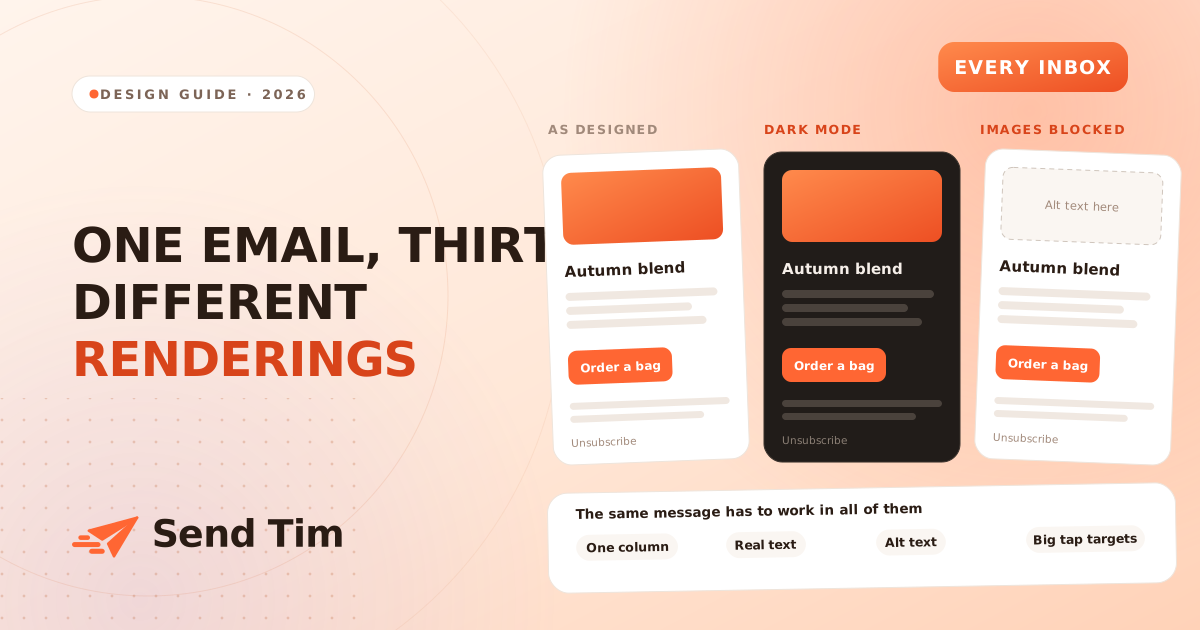
La plupart des conseils de design d’email relèvent du goût. Pas celui-ci. Un email envoyé aujourd’hui sera réaffiché par Gmail sur Android, Apple Mail en mode sombre, Outlook sur un portable Windows dont les images sont désactivées par une règle d’entreprise, et un cadran de montre qui montre les quarante premiers caractères. Aucun ne vous a demandé votre avis, et plusieurs réécriront discrètement vos couleurs au passage.
Un email fiable reste lisible sur un téléphone étroit, en mode sombre, avec les images bloquées et dans Outlook. Ces quatre situations expliquent une bonne partie des problèmes de mise en page que les équipes découvrent après l’envoi d’une campagne.
Commencer par une colonne de 600 pixels
Six cents pixels sont la largeur sûre depuis vingt ans et le restent, car c’est ce qui tient dans le volet de lecture d’Outlook sur ordinateur sans défilement horizontal. Surtout, une colonne unique est la seule structure qui survit sans effort à la compression sur un téléphone.
On peut rendre une mise en page multicolonne responsive, mais chaque colonne de plus est un élément qui s’effondre de façon imprévisible dans un client qui ignore les media queries, et Outlook sous Windows en ignore la plupart. Deux colonnes de même poids s’empileront dans un ordre que vous n’avez pas choisi. Si vous voulez du contenu côte à côte, concevez-le pour qu’il reste logique lu de haut en bas, car c’est ce qui se passe dans plus de la moitié des ouvertures.
- Une colonne, 600 px, centrée sur une couleur de fond plutôt que sur du blanc, pour que les bords du message soient visibles.
- Des marges généreuses, au moins 24 px à l’intérieur de la zone de contenu. Des marges serrées paraissent maîtrisées sur ordinateur et étriquées sur téléphone.
- Empilez, ne rétrécissez pas. Deux fiches produit côte à côte de 280 px deviennent illisibles sur un écran de 320 px ; empilées, elles passent très bien.
- Pas de hauteurs fixes. Le texte se recompose à des tailles différentes selon les clients, et une hauteur fixe le coupe.
Ce que le mode sombre fait réellement à votre email
Le mode sombre n’est pas une fonction unique. Apple Mail et Outlook appliquent leur propre inversion des couleurs aux messages qui ne s’y opposent pas, Gmail sur Android fait un peu autrement, et le comportement exact change d’une version à l’autre. Vous ne pouvez pas le contrôler de façon fiable : l’objectif est de rendre l’inversion inoffensive plutôt que de l’empêcher.
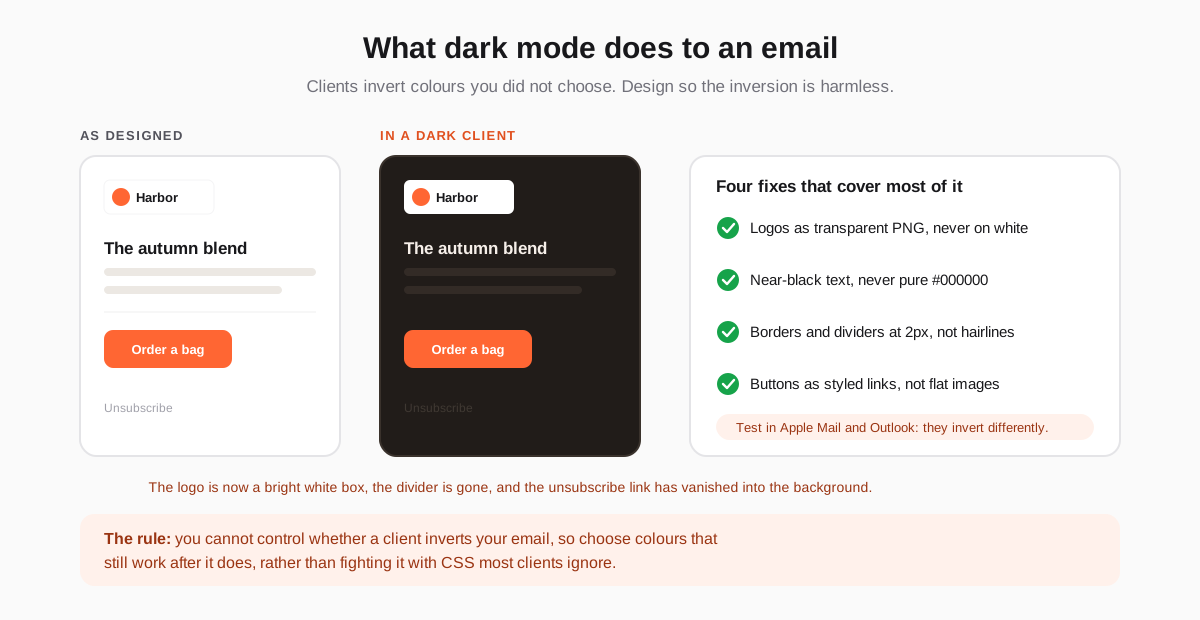
Ces quatre défaillances couvrent l’essentiel des problèmes. Un logo exporté en JPEG sur fond blanc devient un rectangle blanc lumineux au milieu d’un email sombre, car l’image elle-même ne peut pas être inversée. Un PNG transparent avec un logo de couleur claire évite totalement le problème.
Le noir pur est le deuxième piège. Les clients éclaircissent souvent le texte foncé lors de l’inversion, et le noir pur devient un gris terne qui s’accorde mal avec un fond quasi noir. Un quasi-noir comme #1F1B18 donne au client une base plus raisonnable. Les filets fins disparaissent, car une ligne de 1 px peu contrastée ne survit ni à l’inversion ni à un écran haute densité : utilisez 2 px et une couleur vraiment contrastée.
Concevoir pour des images désactivées
Une part non négligeable de vos destinataires voit le premier affichage de votre email sans images. Outlook les bloque par défaut pour les expéditeurs inconnus, beaucoup de règles d’entreprise les bloquent complètement, et certaines personnes les désactivent pour économiser des données. C’est ce premier affichage qui décide si l’email mérite un second regard.
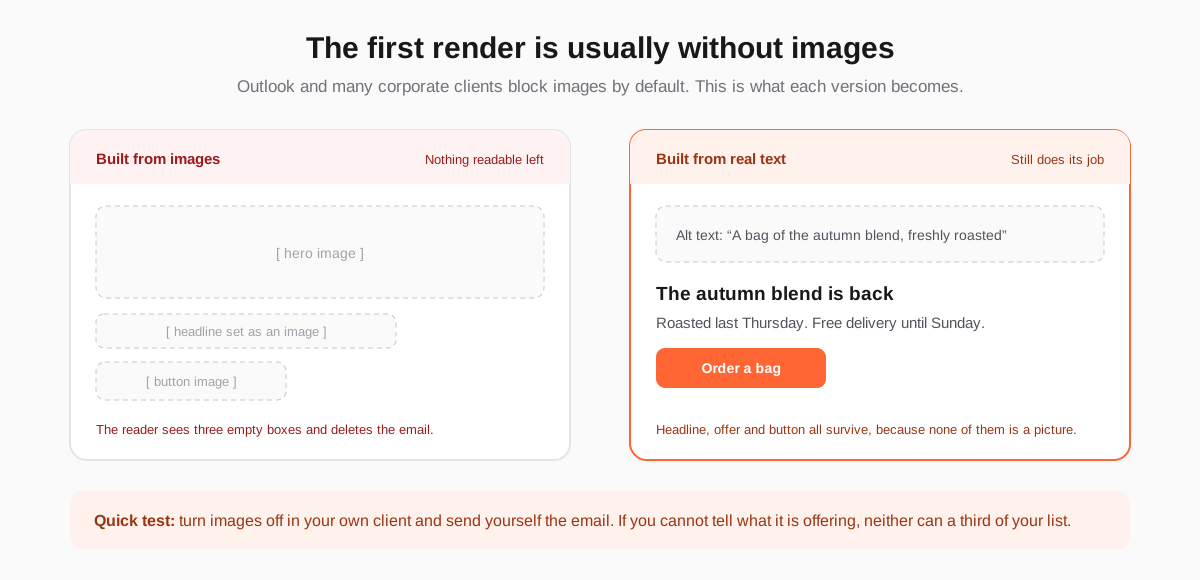
La règle en découle directement : tout ce que le lecteur doit voir pour agir doit être du texte réel. Le titre, l’offre, le prix, l’échéance et le libellé du bouton sont du contenu, pas de la décoration. Les images doivent enrichir un message qui fonctionne déjà sans elles.
- Écrivez un vrai texte alternatif, qui décrit ce que montre l’image au lieu de répéter le nom du fichier. Images désactivées, c’est la seule chose qui occupe cet espace.
- Ne mettez jamais l’offre dans une image. « -30 % ce week-end » rendu en image est invisible pour les personnes qui ont le plus de chances de lire au travail.
- Construisez les boutons en HTML et CSS, avec une couleur de fond et une marge intérieure, pour qu’une image bloquée ne puisse pas supprimer votre appel à l’action.
- Donnez une couleur et une taille au texte alternatif, pour qu’il paraisse voulu et non comme une page cassée.
Typographie, contraste et zones à toucher
L’accessibilité dans l’email est généralement présentée comme une obligation légale ou éthique, ce qui est vrai et pourtant réducteur. Chaque règle d’accessibilité ci-dessous est aussi une règle de conversion : la personne qui plisse les yeux devant un paragraphe gris en 12 px sur son téléphone, en plein soleil, n’est pas un cas marginal, c’est votre lecteur médian.
| Élément | Minimum | Pourquoi |
|---|---|---|
| Texte courant | 16 px | En dessous, les clients mobiles peuvent zoomer tout l’email et casser la mise en page. |
| Interligne | 1,5 | Les paragraphes denses sont les premiers que l’on saute sur un petit écran. |
| Contraste du texte | 4,5:1 par rapport au fond | Du gris sur blanc à 3:1 paraît élégant sur un moniteur et disparaît en extérieur. |
| Zones à toucher | 44 × 44 pixels | Plus petit que le bout du doigt, c’est la garantie de mauvais appuis, qui ressemblent à une absence de clic. |
| Espace entre les liens | 16 px | Des liens empilés plus près que cela se touchent par erreur. |
| Longueur de ligne | 60 à 75 caractères | Au-delà, le lecteur se perd d’une ligne à la suivante. |
Utilisez de vrais titres HTML plutôt que des paragraphes en gras pour que les lecteurs d’écran puissent naviguer dans le message, définissez l’attribut de langue pour qu’ils le prononcent correctement et gardez des textes de lien explicites. « Commander un paquet » dit à un utilisateur de lecteur d’écran ce qui va se passer ; « cliquez ici », non.
Ce qu’Outlook casse encore
Outlook sous Windows affiche les emails avec le moteur de Word, qui se désintéresse du CSS moderne. Il représente une minorité des ouvertures pour la plupart des listes et une majorité pour quiconque vend aux entreprises : mieux vaut savoir où s’arrêtent ses capacités.
- Pas de coins arrondis ni d’ombres portées. Ils n’apparaissent tout simplement pas, et un design qui en dépend paraît inachevé plutôt que cassé.
- Pas d’images de fond dans la plupart des versions. Définissez toujours une couleur de fond en dessous.
- La marge intérieure d’un div est peu fiable. Celle d’une cellule de tableau fonctionne ; c’est pourquoi les modèles d’email utilisent encore des tableaux.
- Les GIF animés n’affichent que leur première image, qui doit donc porter le message à elle seule.
- Les polices web personnalisées sont ignorées. Indiquez une vraie liste de polices de repli plutôt que de le laisser choisir pour vous.
Rien de cela ne signifie qu’il faut concevoir pour Outlook. Il s’agit de concevoir pour qu’Outlook produise une version plus simple du même message plutôt qu’une version cassée. La dégradation élégante résume à elle seule toute la discipline du design d’email.
La vérification de cinq minutes avant l’envoi
Faites-la pour chaque modèle, pas pour chaque campagne. Une fois un modèle éprouvé, changer les mots qu’il contient ne présente pas de risque.
- Lisez-le images désactivées. Comprenez-vous ce qui est proposé et ce qu’il faut faire ensuite ?
- Ouvrez-le en mode sombre dans Apple Mail et dans Outlook. Des cadres blancs, du texte qui a disparu ?
- Ouvrez-le sur un téléphone. Le bouton est-il accessible au pouce sans zoomer ?
- Vérifiez la version texte. Elle existe que vous l’ayez écrite ou non, et une mauvaise version nuit à la délivrabilité.
- Cliquez sur chaque lien, y compris celui de désinscription. Une désinscription cassée transforme un désabonnement en plainte pour spam.
Ce dernier point vaut à lui seul toute la liste : les personnes qui ne trouvent pas de sortie signalent le message comme spam, et les plaintes dégradent la délivrabilité pour tout le reste de votre liste.
Le design décide si un message peut être lu. Son contenu décide s’il vaut la peine de l’être : les objets pour qu’il soit ouvert, et la personnalisation pour que le contenu mérite la place qu’il occupe.
Questions fréquentes
Quelle largeur doit faire un email ?
Six cents pixels, en une seule colonne centrée. Cette largeur tient dans le volet de lecture d’Outlook sur ordinateur sans défilement horizontal et se réduit sans effort sur un téléphone. Les mises en page plus larges et multicolonnes dépendent toutes deux d’un CSS que plusieurs grands clients ignorent.
Comment empêcher le mode sombre de casser mon email ?
On ne peut pas empêcher l’inversion de façon fiable, alors concevez en en tenant compte. Utilisez des logos en PNG transparent plutôt que des images sur fond blanc, un texte quasi noir plutôt que noir pur, des bordures d’au moins 2 px et des boutons construits en HTML plutôt qu’en images. Vérifiez ensuite le résultat dans Apple Mail et dans Outlook, qui n’inversent pas de la même façon.
Un email doit-il être fait de texte ou d’images ?
Tout ce dont le lecteur a besoin pour agir doit être du texte réel : le titre, l’offre, l’échéance et le libellé du bouton. Les images doivent soutenir un message qui fonctionne déjà sans elles, car une partie des destinataires voit le premier affichage avec des images bloquées par leur client ou leur employeur.
Pourquoi mes emails s’affichent-ils mal dans Outlook ?
Outlook sous Windows affiche les emails avec le moteur de Word, qui ignore les coins arrondis, les ombres, les images de fond, les polices web et la plupart des marges intérieures hors tableaux. La solution n’est pas de concevoir pour Outlook, mais de faire en sorte qu’Outlook affiche une version plus simple du même message plutôt qu’une version cassée.
Quelle taille de police pour le texte d’un email ?
Au moins 16 pixels, avec un interligne d’environ 1,5. En dessous de 16 px, certains clients mobiles zooment tout le message, ce qui casse votre mise en page, et un texte gris plus petit devient illisible en extérieur sur un téléphone, là où se lit une grande partie des emails.